CREATE TABLE Zamestnanci (
ID INT PRIMARY KEY AUTO_INCREMENT,
Jmeno VARCHAR(50) NOT NULL,
DatumNarozeni DATE,
Bydliste VARCHAR(50)
);
CREATE TABLE Mistnosti (
Id INT PRIMARY KEY AUTO_INCREMENT,
Mistnost INT NOT NULL UNIQUE,
UcitelID INT,
FOREIGN KEY (UcitelID) REFERENCES Zamestnanci(ID)
);
CREATE TABLE Predmety (
Id INT PRIMARY KEY AUTO_INCREMENT,
Predmet VARCHAR(50),
Mistnost INT,
UcitelID INT,
FOREIGN KEY (UcitelID) REFERENCES Zamestnanci(ID),
FOREIGN KEY (Mistnost) REFERENCES Mistnosti(Mistnost)
);
INSERT INTO Zamestnanci(Jmeno, DatumNarozeni, Bydliste) VALUES ("David", "2025-05-05", "Kripl");
INSERT INTO Mistnosti(Mistnost, UcitelID) VALUES (101, 1);
INSERT INTO Predmety(Predmet, Mistnost, UcitelID) VALUES ("Fyzika", 101, 1);
SELECT * FROM Zamestnanci;
SELECT * FROM Mistnosti;
SELECT * FROM Predmety;
SELECT Mistnost FROM Mistnosti JOIN Zamestnanci ON Mistnosti.UcitelID WHERE Zamestnanci.Jmeno = "David";
Účel databáze:
- Uspořádání informací do tabulek
- Relace mezi tabulkami
- Použití primárních a cizích klíčů
2. Výběr a manipulace s daty
-- Výběr
SELECT * FROM tabulka;
SELECT sloupec1, sloupec2 FROM tabulka;
-- Filtrování
SELECT * FROM tabulka WHERE sloupec = 'hodnota';
-- Řazení
SELECT * FROM tabulka ORDER BY sloupec ASC;
-- Omezení výsledků
SELECT * FROM tabulka LIMIT 10;
3. Spojování tabulek (JOIN)
SELECT uzivatele.jmeno, objednavky.datum
FROM uzivatele
JOIN objednavky ON uzivatele.id = objednavky.id_uzivatele;
4. Constraints
PRIMARY KEY – unikátní identifikátor řádku
FOREIGN KEY – vztah mezi tabulkami
NOT NULL – hodnota musí být vyplněna
UNIQUE – jedinečné hodnoty
CHECK – omezení hodnoty (např. věk >= 18)
DEFAULT – výchozí hodnota
INDEX – zrychlení vyhledávání
AUTO_INCREMENT – automatické číslování
ON DELETE CASCADE – odstranění závislých řádků
5. Paradigmata
Relační databáze: Data jsou v tabulkách propojených přes cizí klíče.
Normalizace: Minimalizace redundantních dat.
ACID vlastnosti:
Atomicita
Konzistence
Izolace
Trvalost
🟡🔵 Vývojové platformy
1. Co je to Arduino?
Arduino = vývojová platforma (deska + programování) pro ovládání obvodů
Jednoduchá práce s elektronikou (LED, senzory, tlačítka)
Mikrokontrolér (např. ATmega328P) vykonává programy
Programování v jazyce C/C++ v prostředí Arduino IDE
Arduino UNO obsahuje:
Digitální piny (0–13)
Analogové vstupy (A0–A5)
Napájení (5V, GND)
USB konektor pro propojení s PC
Reset tlačítko
2. Vytvoření jednoduchého obvodu
Scénář: Stisk tlačítka → rozsvítí se LED.
Použité komponenty: LED, rezistor (220Ω), tlačítko, Arduino UNO
LED zapojení: proud teče jen jedním směrem. Obrácená LED nesvítí.
Připojit zařízení k síti a ověřit síťovou komunikaci
Umět vysvětlit principy sdílení dat a fungování sítě
2. Síťové prvky a pojmy
🔌 MoDem: Převádí digitální signál z počítače na analogový pro přenos a zpět. Umožňuje připojení k internetu.
📶 AP – Access Point: Zajišťuje bezdrátový přístup do sítě. Často součástí routeru.
🌐 Router: Propojuje sítě, přiděluje IP adresy, obsahuje DHCP, firewall a Wi-Fi AP.
🧠 DHCP server: Automaticky přiděluje IP adresy zařízením v síti.
🔄 Switch: Spojuje zařízení v síti LAN, pracuje s MAC adresami.
3. Nastavení Wi-Fi routeru
1. Otevři prohlížeč a zadej IP adresu routeru (např. 192.168.0.1)
2. Přihlas se (změň výchozí heslo: admin/admin)
3. Nastav síťové adresy:
- IP routeru: 192.168.0.1
- Rozsah sítě: 192.168.0.0/24
- Broadcast: 192.168.0.255
4. DHCP rozsah:
- Od: 192.168.0.100
- Do: 192.168.0.200
4. Zabezpečení routeru
Změnit výchozí přihlašovací údaje
Šifrování WPA2 nebo WPA3
Silné heslo (12+ znaků, čísla, speciální znaky)
Skrytí SSID (volitelné)
Zakázat vzdálenou správu
Filtrování MAC adres
Aktualizace firmware
5. Sdílení dat v síti
a) Připojení více zařízení – vše ve stejné síti (LAN nebo Wi-Fi)
b) Sdílení složek (Windows):
- Klik na složku → Vlastnosti → Sdílení → Upřesnit sdílení
- Nastavení oprávnění (čtení/zápis)
- Přístup: \\název_PC\složka
c) Ověření komunikace:
- ping IP_adresa
- ipconfig
- net view
6. Síťové porty
Port: Logický bod pro spojení aplikací.
HTTP – port 80
HTTPS – port 443
FTP – port 21
RDP – port 3389
Router umožňuje přesměrování portů (Port Forwarding).
7. QoS – Quality of Service
Nastavení priorit v síti – např. zvýhodnění videohovorů, her apod.
🟡🟩 Případová studie – Výběr komponent PC
1. Co může být zadáním?
Zadání většinou obsahuje účel sestavy a rozpočet.
Zadání
Co hledat
PC pro kancelářskou práci
Levný, úsporný, malý disk, integrovaná grafika
Herní PC do 30 000 Kč
Výkonný procesor a GPU, min. 16 GB RAM
PC pro grafika/video
Vícejádrový CPU, výkonná GPU, SSD + HDD
Tichý domácí PC
Tichý chladič, bez grafiky, SSD, mini case
Server na NAS
Více disků, ECC RAM, velká kapacita, spolehlivost
2. Postup výběru komponent
🧠 Nejdřív si v hlavě rozvrhni, co je pro daný účel klíčové.
CPU – podle výkonu a ceny
Základní deska (MB) – podle socketu CPU, velikost (ATX/mATX)
🎯 TIP: Používej filtry – např. CPU → AMD Ryzen 5, GPU → RTX 4060, RAM → 16 GB DDR4
4. Výstup – tabulka s komponenty
Připrav si jednoduchou tabulku např. ve Wordu nebo na papír:
Komponenta
Model / Parametry
Proč jsem vybral
CPU
AMD Ryzen 5 5600
Výkonný, za dobrou cenu
GPU
Nvidia RTX 4060 8GB
Herní výkon, DLSS
RAM
16 GB DDR4 3200 MHz
Dostatečná pro hry i multitasking
SSD
512 GB NVMe M.2
Rychlý systém
HDD
1 TB 7200 RPM
Úložiště pro data
MB
B550 chipset, ATX
Kompatibilní s CPU, možnost rozšíření
PSU
600W 80+ Bronze
Dostatek výkonu, efektivní
Case
ATX, dobré chlazení
Dobré proudění vzduchu
OS
Windows 10 / 11
Podle zadání
5. Co mít v hlavě
Socket (např. AM4, LGA1700) – CPU musí pasovat do desky
Rozlišení monitoru → odpovídající GPU (Full HD vs. 4K)
Watty pro zdroj – počítej rezervu
SSD je výrazně rychlejší než HDD
RAM – více RAM = lepší multitasking
Velikost skříně – ATX, mATX, ITX
6. 🧠 Univerzální fráze pro potítko – Výběr komponent PC
🎯 Obecné důvody výběru:
„Tuto komponentu jsem vybral, protože má nejlepší poměr cena/výkon ve své kategorii.“
„Za daný rozpočet je to to nejvýhodnější, co lze momentálně pořídit.“
„Kdyby byl rozpočet o 2000 Kč vyšší, mohl bych místo této grafické karty zvolit výkonnější model, který by přinesl až 20–30 % vyšší výkon.“
„Sestava je vyvážená – žádná komponenta výrazně neomezuje ostatní.“
„Nešel jsem do levnější varianty, protože ta už by výkonově nestačila pro zadaný účel.“
💾 Procesor (CPU):
„Zvolil jsem procesor s dostatečným počtem jader a moderní architekturou, což je ideální pro multitasking nebo hraní her.“
„Za podobnou cenu bych sice našel i výkonnější čipy starší generace, ale tento má nižší spotřebu a podporuje novější paměti.“
🎮 Grafická karta (GPU):
„Toto GPU zvládne všechny současné hry ve Full HD při vysokých detailech.“
„Je to ideální volba do tohoto rozpočtu, výkonnější modely by znamenaly příplatek 3000 Kč za 20–25 % výkonu navíc.“
„Nevolil jsem starší model kvůli vyšší spotřebě a nižší efektivitě.“
🧠 RAM:
„16 GB RAM je dnes minimum pro pohodlnou práci i hraní, volil jsem modul s frekvencí 3200 MHz kvůli vyšší propustnosti.“
„Volil jsem dva moduly kvůli dual channelu – zvyšuje výkon systému.“
💽 SSD / HDD:
„SSD jsem zvolil kvůli rychlému startu systému a programů. Doplnil jsem ho o klasický HDD pro ukládání větších dat.“
„NVMe SSD je rychlejší než SATA, což se hodí při práci s většími soubory.“
🔌 Zdroj (PSU):
„Zdroj má rezervu výkonu a certifikaci 80+ Bronze – to znamená dobrou efektivitu a nižší zahřívání.“
„Nešetřil jsem na zdroji, protože ovlivňuje stabilitu celé sestavy.“
🖥️ Skříň:
„Skříň má dostatek prostoru pro airflow a další rozšíření, navíc má předinstalované větráky.“
„Zvolil jsem klasický ATX formát – univerzální a kompatibilní s většinou komponent.“
7. Co mít v hlavě
Účel použití – hraní / kancelář / grafika
Rozpočet – vliv na kvalitu a výběr
Porty na PC – USB-A, USB-C, Bluetooth?
Pohodlí a potřeby uživatele – ergonomie, přenosnost, přesnost
8. 🧠 Univerzální fráze pro potítko – Výběr periferií k PC
🎯 Obecné důvody výběru:
„Periférie jsem volil podle zaměření sestavy, aby vyváženě doplňovaly hlavní účel počítače.“
„Za danou cenu jsem zvolil to, co nabízí nejvyšší kvalitu nebo nejlepší komfort.“
„Kdyby byl rozpočet vyšší o 1000 Kč, mohl bych vzít kvalitnější monitor s vyšší obnovovací frekvencí.“
🖥️ Monitor:
„Zvolil jsem 24" IPS monitor s rozlišením 1920×1080 – ideální pro kancelář i běžnou práci.“
„Pro hraní bych doporučil model s 144 Hz obnovovací frekvencí a nízkou odezvou.“
„Pro grafickou práci je důležitá barevná přesnost (min. 100 % sRGB).“
🖱️ Myš:
„Zvolil jsem klasickou kancelářskou myš, protože je ergonomická a dostatečně přesná.“
„Pro hraní jsem vybral myš s vyšším DPI a více tlačítky, což zvyšuje přesnost a pohodlí.“
„Bezdrátová myš má výhodu mobility, ale pro hry může mít malou odezvu.“
⌨️ Klávesnice:
„Pro běžné psaní jsem zvolil membránovou klávesnici – tichá a levná.“
„Do herní sestavy patří mechanická klávesnice – má rychlejší reakci a dlouhou životnost.“
„Podsvícení je praktické pro práci ve tmě, ne jen na efekt.“
🎧 Zvuk / headset:
„Sluchátka s mikrofonem jsou ideální pro online výuku nebo pracovní hovory.“
„Pro hraní je vhodný headset s prostorovým zvukem – zlepšuje orientaci ve hře.“
„Reproduktory jsou vhodné pro běžný poslech, ale v hlučnějším prostředí je lepší headset.“
📸 Webkamera a další:
„Webkameru jsem zvolil kvůli distanční výuce / videohovorům – postačí model s Full HD rozlišením.“
„Tiskárna se hodí pro domácí kancelář – ideálně multifunkční, která zvládne i skenování.“
🟦 Výhody webového rozhraní pro chytrý dům
8. Ukázkový vzhled rozhraní 🖼️
Zde si můžete prohlédnout, jak může vypadat webové rozhraní pro chytrý dům vytvořené pomocí WebMakeru:
1. Přístup odkudkoliv 📱
Uživatel může ovládat dům z jakéhokoliv zařízení s webovým prohlížečem (PC, tablet, mobil).
Není nutné instalovat žádnou speciální aplikaci.
2. Jednoduché a přehledné ovládání 🧑💻
Rozhraní je grafické – tlačítka, indikátory, posuvníky atd.
Může být uzpůsobeno konkrétnímu uživateli – například starším osobám nebo dětem.
Např. jeden klik = rozsvítit světla / nastavit teplotu.
3. Možnost rozlišení přístupových úrovní 🛡️
Úroveň uživatel – má omezený přístup (např. jen ovládání světel).
Úroveň správce – plný přístup včetně konfigurace systému.
Každá úroveň může být chráněna heslem nebo autentifikací přes síť.
4. Aktualizace v reálném čase 🔄
Webové rozhraní umožňuje dynamicky zobrazovat aktuální stav (např. zda jsou otevřená okna, stav teploty, zabezpečení).
Vše se aktualizuje bez nutnosti znovunačtení stránky.
5. Přizpůsobení designu a funkcí ⚙️
Pomocí WebMakeru lze rozhraní snadno upravit – přidat nové tlačítko, graf, slider atd.
Lze vytvořit více stránek pro různé místnosti, funkce nebo uživatele.
6. Snadná integrace do stávající sítě 🔗
Webové rozhraní může být dostupné:
Lokálně (např. v domácí síti)
Vzdáleně přes internet (např. přes VPN nebo port forwarding)
Umožňuje napojení na mobilní zařízení nebo chytrou domácnost (např. Home Assistant).
7. Shrnutí 🟩
Webové rozhraní v systému TECO vytvořené pomocí WebMakeru umožňuje komfortní, bezpečné a vzdálené ovládání chytrého domu.
Jeho hlavní výhodou je jednoduché použití pro koncového uživatele, možnost přizpůsobení, víceúrovňové zabezpečení a přístup odkudkoliv bez instalace aplikací.
🟡 Úkol č. 2 – Technologie spínání, využití relé modulů (TECO)
8. Ukázkový vzhled rozhraní 🖼️
1. Co je relé?
Relé je elektronická nebo elektromechanická spínací součástka, která umožňuje ovládat silový obvod (např. 230 V) pomocí slaboproudého signálu (např. z PLC TECO).
V systému TECO Foxtrot používáme relé moduly (např. MR-200, MR-010M) pro spínání zařízení, která nejsou připojena přímo k řídicí jednotce.
2. Technologie spínání – přehled a principy
1. Mechanické relé
Funguje na principu elektromagnetu, který při sepnutí přitáhne kontakt.
Výhody: levné, jednoduché, vhodné pro spínání 230 V
Řízený systém – pomocí ventilátorů, čidel a řídicí jednotky.
Může být jednoduchá (jen přívod/odvod vzduchu) nebo s rekuperací tepla.
Lze ovládat např. pomocí TECO systému (na základě CO₂, vlhkosti atd.).
3. Klimatizace
Aktivní řízení teploty a vlhkosti – chladí i ohřívá vzduch.
Může filtrovat a odvlhčovat vzduch.
Nevýhoda: vyšší energetická náročnost, dražší instalace.
✅ Co všechno sledujeme na kvalitě ovzduší?
Pomocí senzorů (např. v systému TECO) sledujeme:
Parametr
Co znamená
Teplota
Základní komfort, řízení topení/chlazení
Vlhkost
Příliš suchý vzduch → podráždění, příliš vlhký → plísně
CO₂ (oxid uhličitý)
Ukazatel vydýchaného vzduchu – ovlivňuje koncentraci a zdraví
VOC (těkavé organické látky)
Chemikálie ve vzduchu (např. z nábytku, čisticích prostředků)
Prachové částice (PM2.5, PM10)
Prach, alergeny – důležité např. u dětí, astmatiků
💡 Senzory mohou být zabudované ve stěně, nebo připojené přes sběrnici (např. CIB v TECO systému).
✅ Jak pomáhá automatické vytápění s úsporou energie?
Nepřetápím místnost zbytečně – topí se jen, když je teplota pod určitou hranicí (např. 20 °C).
Přesné řízení podle čidel – hlavice se otevře jen tolik, kolik je potřeba.
Scénáře a časové programy – např. snížení teploty v noci nebo při odchodu z domu.
Zónové řízení – každá místnost má vlastní teplotu a řízení (např. ložnice chladnější než koupelna).
💡 Systém TECO (např. s hlavicí CF-1141 a teplotním čidlem C-IT-0200R) umožňuje spínání výstupů (např. ventilátoru) a otevření hlavic podle aktuální teploty – úsporně a automaticky.
🟩 Shrnutí (co říct u zkoušky)
Rozdíl mezi větráním, ventilací a klimatizací je v tom, že:
Větrání je přirozené (např. okna)
Ventilace je řízená výměna vzduchu (ventilátor, senzory)
Klimatizace navíc aktivně ovlivňuje teplotu a vlhkost
Kvalitu vzduchu sledujeme pomocí čidel – měříme:
Teplotu
Vlhkost
CO₂
VOC
Prach (PM2.5, PM10)
Automatické vytápění podle čidel snižuje spotřebu energie – topí se jen, když je to potřeba, a často jen v určité zóně.
📝 Tip na zápis na potítku
Větrání = okna, neřízené
Ventilace = řízená výměna vzduchu (ventilátor, senzory)
Klimatizace = aktivní chlazení/vytápění

Sledujeme:
- Teplota, vlhkost
- CO₂ (vydýchaný vzduch)
- VOC (chemikálie)
- Prach (PM2.5, PM10)

Výhody automatického vytápění:
- topí jen, když je potřeba
- řízení podle čidel
- zónové ovládání
🟡 Úkol č. 2 – Ovládací panely v systému TECO
8. Ukázkový vzhled rozhraní 🖼️
Zde si můžete prohlédnout, jak může vypadat webové rozhraní pro chytrý dům vytvořené pomocí WebMakeru:
🟡 6. Měření spotřeby a signály
1. K čemu je dobré monitorovat spotřebu v domě?
Přehled o provozních nákladech:
Např. vysoká noční spotřeba znamená zapnutý spotřebič zbytečně.
Odhalení problémů a poruch:
Trvale vysoký odběr může znamenat vadné zařízení.
Řízení energie a automatizace:
Např. vypnutí zásuvek při překročení limitu.
Úspora energie a peněz:
Možnost vypínat nevyužité zařízení, řízení podle tarifu.
2. Co měřit a proč?
Co měřit
Proč
Celková spotřeba domu
Dlouhodobé sledování, rozdělení nákladů
Jednotlivé okruhy (zásuvky, topení, ohřev vody)
Odhalení neefektivních zařízení
Fotovoltaika / solární zisk
Optimalizace vlastní spotřeby
Nabíjení elektromobilu
Důležitá kontrola výkonu a času
Spotřeba za fáze (L1, L2, L3)
Rovnoměrné zatížení, ochrana jističů
Měření probíhá např. pomocí elektroměrů EM-01M nebo analogových převodníků (0–10 V).
3. Digitální vs. analogový signál
📊 Analogový signál:
Spojitý – např. 0–10 V
Senzory teploty, proudu, světla
Čtení přes A/D převodník (ADC)
Příklad: 0 V = 0 W, 10 V = 10 kW
🔢 Digitální signál:
Nespojitý – 0 nebo 1
Např. impulsy z elektroměru – 1 impuls = 1 Wh
V TECO systému: počítání impulsů a zobrazení spotřeby
4. Grafická vizualizace
Zobrazení aktuální spotřeby jako graf, číslo nebo indikátor
Pomáhá rychle reagovat na změny
WebMaker umožňuje:
Vytvářet stránku s popisky a barvami
Grafy v reálném čase
5. Shrnutí
Sledování spotřeby pomáhá optimalizovat provoz, odhalit poruchy a šetřit energii.
Měříme hlavní přívod, okruhy, fáze, FV.
Analog = spojitý (0–10 V), digitál = impulzy.
WebMaker = vizualizace na webu.
6. Tahák na papír
Monitorování = přehled, úspora, detekce chyb
Co měřit:
Celkový přívod, zásuvky, topení, fáze, FV,
Analog = spojitý (0–10 V)
Digitál = nespojitý (impulzy)
WebMaker = zobrazení na webu (graf, číslo, barvy)
🟡🟩 7. Ovládání chytrého domu, CIB sběrnice a moduly
1. Způsoby ovládání chytrého domu
V chytrém domě se používá více typů ovládání pro pohodlí a dostupnost:
Způsob
Popis
Fyzická tlačítka (např. Logus 90)
Základní, spolehlivé, intuitivní
Dotykové panely (ID-31, ID-14)
Moderní UI, více stránek, stavové info
Webové rozhraní (WebMaker)
Ovládání přes internetový prohlížeč
Mobilní aplikace
Ovládání přes telefon
Hlasoví asistenti (Google, Alexa)
Pohodlné bezdotykové ovládání
Scény a časovače
Automatizace podle času nebo událostí
Nouzové ovládání na PLC
Přímé tlačítko na rozvaděči (výpadek sítě)
2. CIB sběrnice (Common Installation Bus)
Komunikační sběrnice TECO systému
Propojuje ovladače, senzory, vstupy/výstupy
Napájení + data v jednom kabelu (4 vodiče)
Topologie sběrnice nebo hvězda, délka do 200 m
💡 Výhoda: jednoduše rozšiřitelné bez zbytečného tahání kabelů.
3. Rozšiřující moduly k PLC
Moduly přidáváme, když chybí vstupy/výstupy nebo funkce.
Modul
Funkce
MR-200, MR-010M
Spínané výstupy (relé)
MR-020M, MR-021M
Analogové výstupy
C-IT-0200R
Teplotní čidlo na CIB sběrnici
CU3-01M
Řídicí jednotka pro CIB
CM-0901
Měření proudu, napětí, výkonu
EM-01M
Elektroměr
ID-31, ID-14
Dotykové panely
Logus 90 tlačítka
Scény, světla, rolety
4. CFC – programování ovladačů
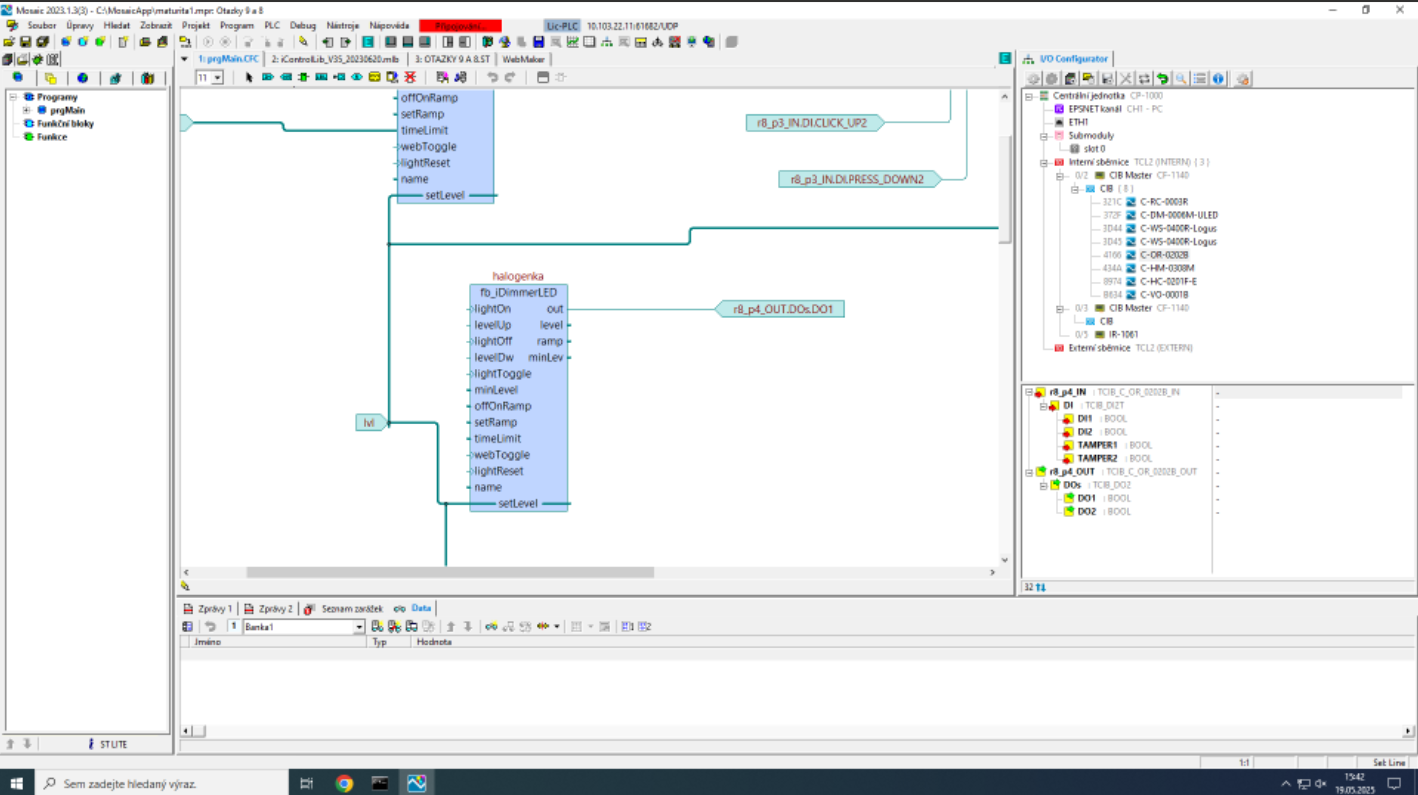
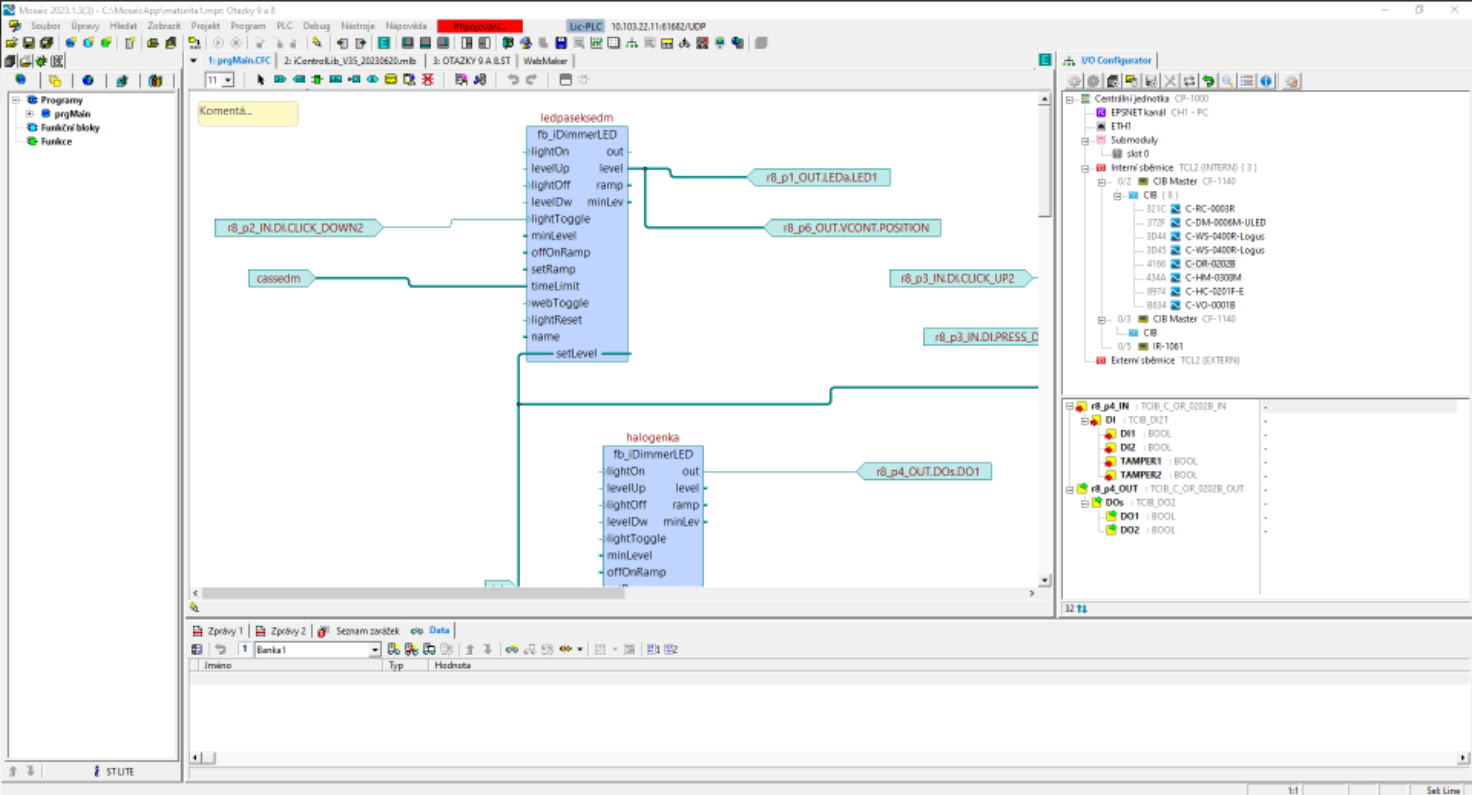
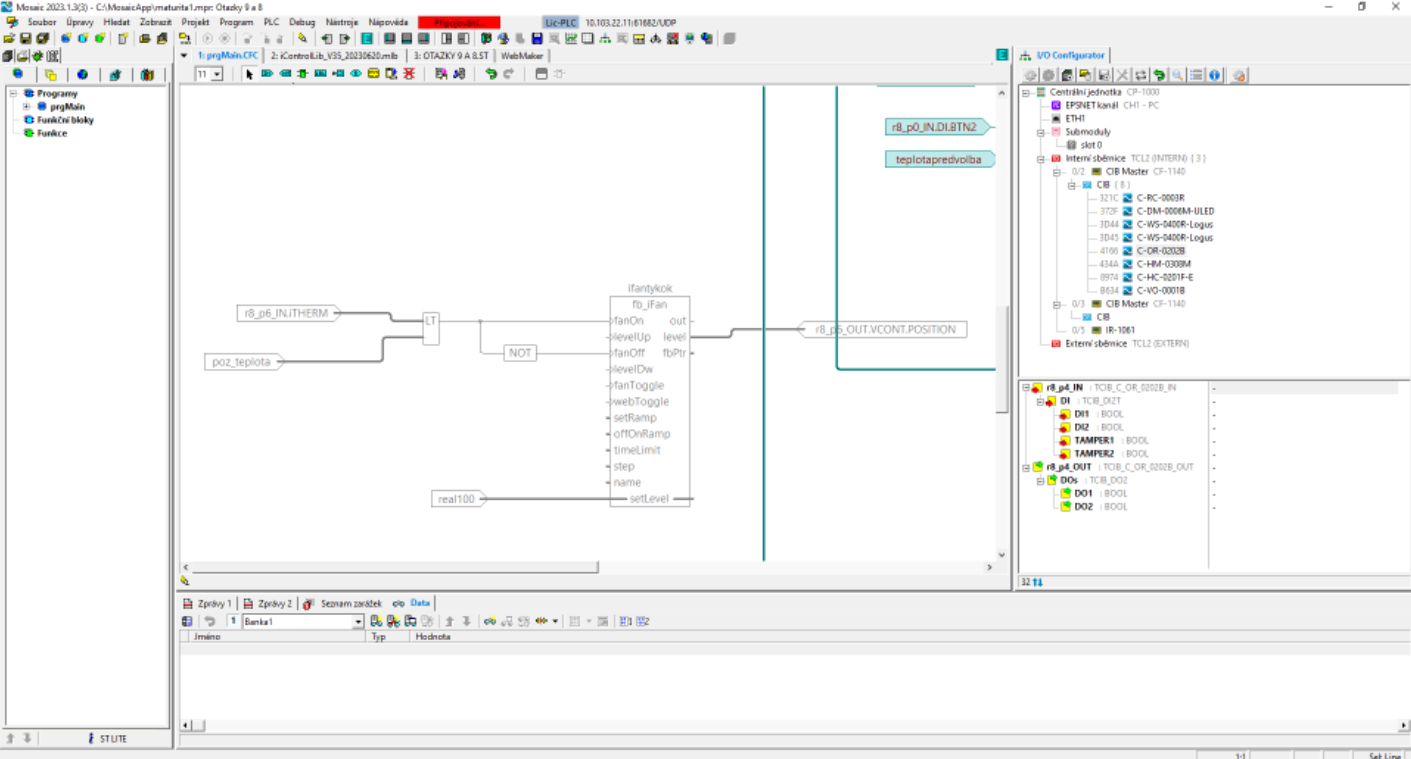
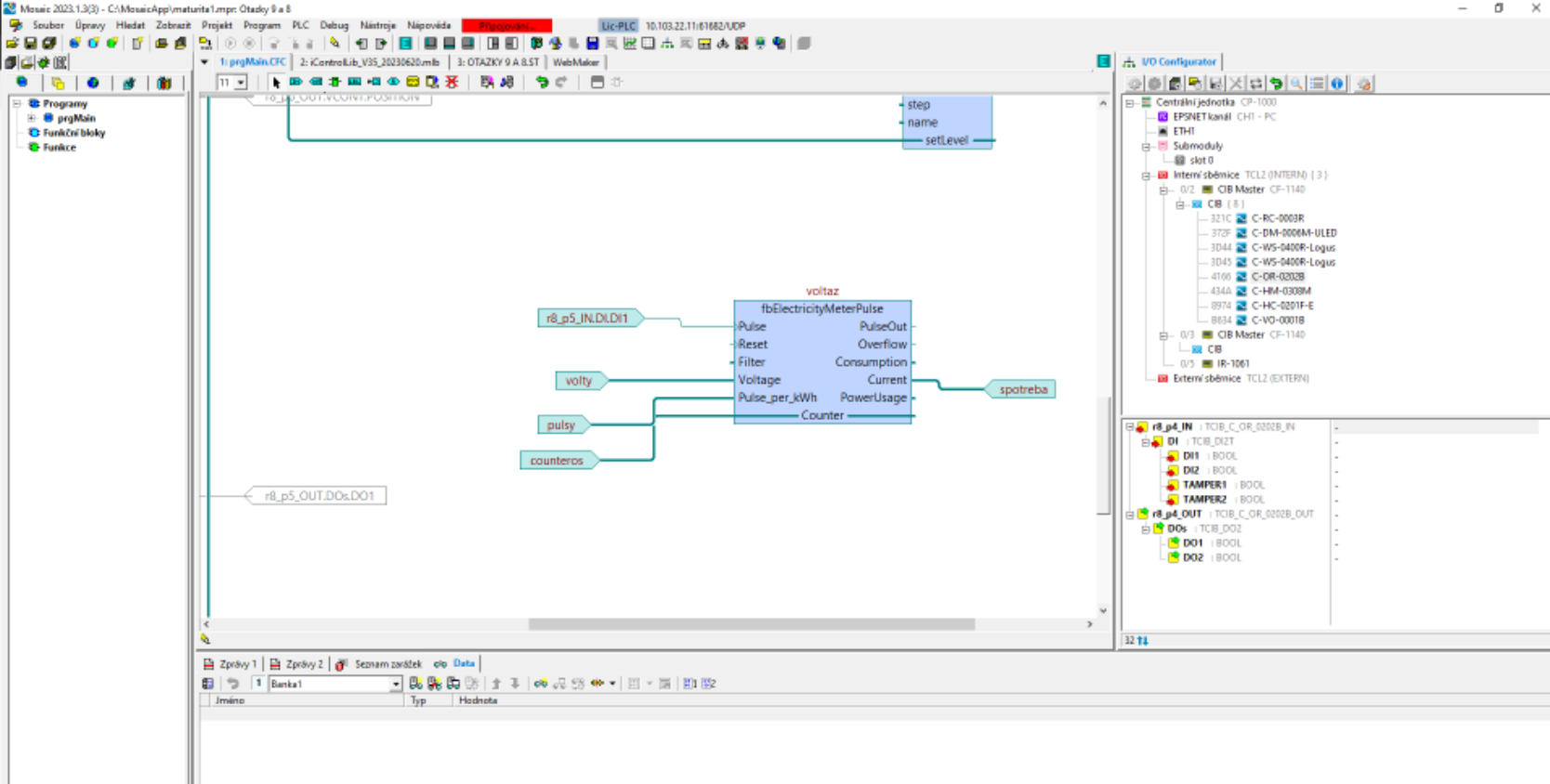
V prostředí Mosaic se používá grafický jazyk CFC (Continuous Function Chart)
Funkční bloky se propojují vizuálně – přehledná logika
Každé tlačítko (např. Logus 90) má přiřazené části a akce
Např. výstup na světlo, časovač, změna scény…
5. Shrnutí (co říct u zkoušky)
Chytrý dům mohu ovládat: tlačítky, panely, přes web, mobil, hlasem, scénami nebo nouzově přes PLC.
CIB sběrnice: sběrnice od TECO, napájení a komunikace v jednom kabelu, max. 200 m.
Rozšiřující moduly: přidávám pro více vstupů/výstupů nebo např. elektroměr, dotykový panel atd.
Programování: jazyk CFC v Mosaic – grafické propojení bloků, přehledná logika.
TECO systém umožňuje připojit senzory přes CIB sběrnici nebo analogové vstupy, a hodnoty využít v CFC logice.
2. Přehled sledovaných veličin
🌡️ Teplota – komfort, řízení vytápění a chlazení
💧 Vlhkost – ochrana před plísní, suchým vzduchem
🟩 CO₂ – vydýchaný vzduch, spuštění ventilace nad 1000 ppm
🟦 VOC – chemikálie z prostředí, nutnost větrat
🔥 Kouř – požár, spuštění alarmu/ventilace
🌫️ Prach (PM2.5 / PM10) – alergeny, důležité pro děti a astmatiky
🌬️ Tlak, proudění – řízení proudění vzduchu, přetlak/podtlak
3. Jak to vypadá v praxi?
-- Příklad logiky v CFC jazyce (Mosaic)
Pokud CO₂ > 1000 ppm:
→ Spustit ventilátor (GT blok)
Pokud VOC překročí limit:
→ Otevřít okno / spustit odtah
-- Výstupy
Zobrazení dat:
→ Panel ID-14
→ Webové rozhraní (WebMaker)
→ Historické grafy (např. CO₂ za den)
Čidla jsou připojena do systému TECO, kde jsou hodnoty použity k automatizaci a vizualizaci.
4. Shrnutí (co říct u zkoušky)
V chytrém domě sledujeme více než jen teplotu. Důležité jsou i:
vlhkost, CO₂, VOC, kouř nebo prach.
Tyto veličiny ovlivňují komfort, zdraví i bezpečnost obyvatel.
Pomocí TECO systému a programování v CFC dokážeme automaticky spouštět ventilaci,
otvírat okna nebo upozorňovat uživatele.
Zobrazení dat je možné na panelu, displeji nebo ve webovém rozhraní a můžeme sledovat i historický vývoj.
V chytrých domech se pro měření průtoku vody běžně používá vodoměr s výstupem impulzů.
Vodomer obsahuje snímač s impulzním výstupem (např. jazýčkový kontakt nebo optické čidlo)
Každý impuls znamená určité množství vody, např. 1 impuls = 1 litr
Pokud impulzy přicházejí v čase, znamená to, že voda teče = probíhá odběr
💡 Žádné impulzy = voda neteče.
💡 Impulzy ve vysoké frekvenci = intenzivní odběr.
2. Co snímaná hodnota vyjadřuje?
Snímaná hodnota je počet impulzů za určité časové období. Vyjadřuje aktuální průtok nebo celkovou spotřebu.
Průtok např. v litrech za minutu
Celková spotřeba např. v m³
Typické výstupy:
Hodnota
Význam
Počet impulzů
Každý = určité množství vody
Rychlost impulzů
Vyjadřuje rychlost odběru (průtok)
Celkový součet impulzů
Udává celkovou spotřebu vody
3. Zpracování v systému TECO
Vstup z vodoměru se připojuje na digitální vstup řídicí jednotky (např. CP-1000)
V jazyce CFC se impulzy počítají pomocí časovačů, čítačů nebo knihovny PulseCounter
Hodnota se může zobrazit na displeji, uložit do historie, nebo odeslat přes WebMaker
4. Využití dat v chytrém domě
Monitoring spotřeby vody – denní, měsíční, roční přehled
Detekce úniků – např. impulzy v noci = možný problém
Statistiky a úspora – motivace k efektivnějšímu chování
Přesná fakturace – měření po zónách (např. více bytových jednotek)
5. Shrnutí (co říct u zkoušky)
Odběr vody poznáme podle impulzů z vodoměru – pokud přicházejí impulzy, znamená to, že voda teče.
Každý impuls představuje určité množství vody – např. 1 litr.
Impulzy zpracovává systém TECO (např. v CFC) a využívá je k výpočtu průtoku nebo spotřeby.
Díky tomu lze sledovat spotřebu, detekovat úniky, optimalizovat vytápění a fakturaci.
📝 Tahák na papír – stručná verze
Odběr poznám podle impulzů z vodoměru (1 impuls = např. 1 litr)
Sledujeme:
Počet impulzů = spotřeba,
Frekvence impulzů = průtok,
Bez impulzů = voda neteče,
Využití:
Spotřeba vody,
Detekce úniku,
Statistiky (den, měsíc),
Zobrazení v CFC / WebMakeru
,
🟡🟢 11. Síťová technika v chytrých domech
1. Výhody a nevýhody bezdrátového vs. kabelového připojení
📡 Bezdrátové připojení (Wi-Fi, Zigbee, Bluetooth, LoRa...)
Výhody: rychlá instalace, mobilita, nižší náklady
Nevýhody: rušení, menší stabilita, dosah, napájení, bezpečnost
🔌 Kabelové připojení (Ethernet, sběrnice CIB...)
Výhody: stabilní, rychlé, bezpečné
Nevýhody: náročná montáž, menší flexibilita
2. Připojení bezdrátových prvků do sítě
Párování: spojení zařízení s centrální jednotkou (např. Zigbee hub, Wi-Fi router)
Způsoby připojení:
Wi-Fi → přes router
Zigbee/Z-Wave → přes bránu
Bluetooth → přímé nebo BLE hub
LoRa/NB-IoT → přes gateway k internetu
Propojení s chytrým domem: pomocí MQTT, REST API nebo gateway
3. Rušení signálu
Rušení = zhoršení kvality signálu
Příčiny: jiné sítě, zdi, kov, spotřebiče, elektromagnetické pole
Důsledky: výpadky, zpomalení, chyby v datech
Řešení: jiný kanál, repeatery, kabel u pevných zařízení
4. Kdy použít bezdrát a kdy kabel?
📡 Bezdrát:
Mobilní zařízení, senzory
Když není možné tahat kabely
Dočasná/flexibilní instalace
🔌 Kabel:
Stabilita a rychlost (kamery, servery)
Stacionární zařízení
Bezpečnost a spolehlivost
5. Typy bezdrátových sítí
Technologie
Dosah
Spotřeba
Rychlost
Topologie
Využití
Wi-Fi
Střední
Střední
Vysoká
Hvězda
Internet, kamery
Bluetooth
Krátký
Nízká
Nízká
P2P
Wearables, ovladače
Zigbee
Krátký
Nízká
Nízká
Mesh
Senzory, světla
Z-Wave
Krátký
Nízká
Nízká
Mesh
Ovladače, zásuvky
LoRa
Velmi dlouhý
Nízká
Velmi nízká
Hvězda
Venkovní senzory
NB-IoT
Dlouhý
Nízká
Střední
Mobilní síť
Městská infrastruktura
6. Shrnutí pro zkoušku
Bezdrát = flexibilita, ale může být rušen
Párování přes brány (Zigbee hub, Wi-Fi router), následné začlenění do systému přes MQTT či API.
Rušení řešíme výběrem technologie, kanálu, nebo přechodem na kabel.
Kombinace: bezdrát pro senzory, kabel pro stabilitu a bezpečnost.
Protokoly = TCP, UDP, Modbus, MQTT…
TCP = spolehlivý | UDP = rychlý
Sériová komunikace = 1 bit za čas
Modbus = master/slave, RS-485 / TCP
Rack = datová skříň | Patchpanel = přepojovací pole
PoE = napájení po kabelu
Krimpování RJ-45 – T568B: oranž/bílá, oranž…
🟡🔵 6. Teorie automatizace a systémy řízení
1. Co je automatizace
Automatizace je proces, při kterém se činnost vykoná bez zásahu člověka nebo s minimálním zásahem na základě předem stanovených pravidel, algoritmů nebo měření.
2. Stupně automatizace
Stupeň | Název | Popis
-------|-------------------------|-------------------------------------------------------------
1 | Ruční ovládání | Člověk vykonává činnost (např. světlo vypínačem)
2 | Automatické ovládání | Akce na základě podnětu (např. dveře s čidlem)
3 | Automatická regulace | Regulace veličiny (např. termostat)
4 | Automatické řízení | Systém s více vstupy (např. chytrý dům s PLC)
5 | Adaptivní řízení | Učící se systém (např. AI)
Příklady:
Otevírání dveří v obchodě → Stupeň 2 – Detekce → otevření
Alarmový systém → Stupeň 4 – Vstupy + akce
3. Centralizované vs. decentralizované řízení
Vlastnost | Centralizované | Decentralizované
----------------|------------------------|--------------------------
Řídicí jednotka | Jedna (např. PLC) | Více (např. CIB moduly)
Výhoda | Jednoduchá správa | Spolehlivost, rozšíření
Nevýhoda | Porucha = výpadek | Složitější, dražší
Použití | Domy, školy | Průmysl, velké budovy
Hybridní model: Kombinace – např. TECO: hlavní PLC + CIB moduly
4. Typy automatizace
Pevná (Hard automation): neměnná, např. dopravník
Programovatelná: přenastavitelná, např. PLC
Flexibilní (Soft automation): adaptivní, např. AI, Home Assistant
5. Historie automatizace
Éra | Vývoj
-----------------------|--------------------------------------------------
Antika | Archimédes, vodní hodiny
18. stol. | Parní stroje, mechanika
20. století | Relé, PLC
Po roce 2000 | Mikroprocesory, IoT, AI
Současnost | Chytré domy, TECO Foxtrot, AI řízení
6. Důvody a dopady automatizace
Důvody:
Efektivita, přesnost
Úspora nákladů
Bezpečnost
Dálkové řízení
Dopady:
Méně míst v rutinních profesích
Vyšší nároky na vzdělání
Nové obory: IT, servis
Potreba kybernetického zabezpečení
7. Shrnutí
Automatizace znamená, že zařízení funguje samo podle pravidel. Dělí se na stupně podle složitosti. Příklady: dveře (stupeň 2), alarm (stupeň 4). Řízení může být centralizované nebo decentralizované. Historie sahá od parních strojů po AI a chytré domy. Hlavní motivy jsou efektivita a bezpečnost, ale přináší i nové výzvy.
8. Tahák
Stupně:
1. Ruční
2. Aut. ovládání – dveře
3. Aut. regulace
4. Aut. řízení – alarm
5. Adaptivní
Centralizované = 1 jednotka
Decentralizované = více modulů (např. CIB)
Typy: pevná, programovatelná, flexibilní
Důvody: úspora, efektivita, bezpečnost
Dopady: méně práce, více IT
Historie: od strojů po chytré domy a AI
🟡🔵 14. Umělé osvětlení a jeho vliv
a. Typy svítidel
Podle konstrukce a použití:
Zářivková svítidla
Halogenová svítidla
LED svítidla
Výbojková svítidla
Žárovková svítidla
Dekorativní svítidla
Podle účelu:
Přímé
Nepřímé
Smíšené
b. Parametry osvětlení
Parametr
Jednotka
Význam
Světelný tok
lumen (lm)
Celkové množství vyzařovaného světla
Světelná účinnost
lm/W
Kolik světla získáme z 1 W
Svítivost
kandela (cd)
Množství světla v určitém směru
Osvětlenost
lux (lx)
Kolik světla dopadá na plochu
Teplota chromatičnosti
kelvin (K)
Barva světla
CRI
0–100
Věrnost barev
Úhel vyzařování
stupně
Směr svícení
Doporučená osvětlenost:
Bydlení: 150–300 lx
Kancelář: 500 lx
Kuchyň, čtení: 300–500 lx
Noční chodba: 50–100 lx
c. Vliv barvy světla na člověka
Barva světla
Teplota (K)
Vliv
Teplá bílá
2700–3000
Uklidňující, vhodná na večer
Neutrální bílá
3500–4000
Přirozená pro běžné aktivity
Studená bílá
5000–6500
Podporuje soustředění
Modrá složka světla potlačuje melatonin → ztěžuje usínání.
Nežádoucí a nadměrné umělé světlo, které narušuje noční prostředí, přírodu a spánek.
🧨 Vzniká:
Špatným směrováním světla
Příliš silné/časté svícení
Neodstíněné světlo z interiéru
⚠️ Důsledky:
Narušení noční oblohy
Poruchy spánku
Biorytmus zvířat
Zbytečná spotřeba energie
✅ Eliminace:
Směrované osvětlení
Senzory a časovače
Teplejší barvy světla
Menší intenzita
🟩 Shrnutí (co říct u zkoušky)
Umělé osvětlení ovlivňuje zdraví – barva, intenzita, spektrum.
Svítidla mají rozdílné spektrum a účel.
Teplé tóny večer, studené přes den.
Umístění závisí na místnosti.
Světelné znečištění je nutné omezit – senzory, stínidla, nízká teplota.
🟡🟢 15. Vliv kvality ovzduší na zdraví
1. Proč kvalitu ovzduší sledujeme?
V uzavřených prostorách trávíme až 90 % života
Ovlivňuje zdraví, výkon, spánek, soustředění
Špatné ovzduší způsobuje: únavu, bolesti hlavy, podráždění, alergie, astma
2. Parametry a doporučené hodnoty
Parametr | Jednotka | Doporučeno | Rizika
----------------------------------------------------------
Teplota | °C | 20–22 (zima) | Chlad, únava
| | 23–26 (léto) |
Vlhkost | % RH | 40–60 % | Plísně, suchý vzduch
CO₂ | ppm | do 1000 (max. 1500) | Únava, malátnost
VOC | μg/m³ | do 300–500 | Toxiny, karcinogeny
PM2.5 | μg/m³ | do 25 | Dýchací problémy
PM10 | μg/m³ | do 50 |
Formaldehyd | μg/m³ | do 100 | Toxický
Ozon | μg/m³ | do 100 | Podráždění dýchacích cest
3. Vliv jednotlivých složek na zdraví
CO₂: Únava, ztráta pozornosti, nevhodné nad 1500 ppm
VOC: Z nábytku, plastů, barviv – toxické, karcinogenní
PM2.5 / PM10: Vdechnutí → astma, srdeční choroby
Teplota: Ovlivňuje pohodu a výkonnost
Vlhkost: Nízká = suchý vzduch; Vysoká = plísně
4. Typy senzorů a technologie
Senzor | Jednotka | Měří | Technologie
------------------------------------------------------------------------
CO₂ (NDIR) | ppm | CO₂ | infračervená
VOC | μg/m³ | organické látky | polovodič
PM (např. PMS5003) | μg/m³ | prach | laser
Teplota (NTC/PT1000)| °C | teplota | odporový/termistor
Vlhkost | % RH | relativní vlhkost | kapacitní změna
5. Reakce chytrého domu
Senzory napojené na řídicí jednotku (např. TECO Foxtrot)
🟡🔵 16. Historie průmyslových revolucí a vývoj chytrých technologií
1. Co je průmyslová revoluce?
Průmyslová revoluce je zásadní technologický, ekonomický a společenský přechod – mění se způsob výroby, práce a života. Díky novým technologiím vznikly čtyři hlavní průmyslové revoluce.
2. Přehled jednotlivých revolucí
🔧 1. Průmyslová revoluce – mechanizace
Období: cca 1760–1830
Vynález: parní stroj (James Watt)
Změna: ruční práce → strojní výroba
Dopad: vznik továren, migrace do měst
💡 Vzniká moderní průmysl.
⚡ 2. Průmyslová revoluce – elektřina a pásová výroba
Období: cca 1870–1914
Technologie: elektřina, běžící pás, spalovací motor
Změna: masová výroba
Dopad: růst produktivity, elektrifikace
💡 Lidé se stávají součástí výrobní linky.
💻 3. Průmyslová revoluce – automatizace
Období: od 1950–70
Technologie: počítače, PLC, logické automaty
Změna: řízení stroji
Dopad: méně manuální práce, vznik IT
💡 Základy chytrých systémů.
🌐 4. Průmyslová revoluce – digitalizace (Průmysl 4.0)
Období: od 2011
Technologie: IoT, cloud, AI, kyber-fyzikální systémy
Změna: propojení fyzického a digitálního světa
Dopad: chytré domácnosti, digitalizace firem
💡 Směřování k soběstačnosti a efektivitě.
3. Vývoj chytrých domů
Období
Technologie
Co se děje
2. revoluce
elektrické osvětlení, první vypínače
domácnosti získávají elektřinu
3. revoluce
reléové a později digitální řízení
topení, časovače, domovní instalace
4. revoluce
chytré domy, senzory, PLC, cloud
dálkové ovládání, automatizace, energetika
Současnost
AI, predikce, integrace s mobilními platformami
domácnosti se přizpůsobují obyvatelům
4. Průmysl 4.0 a Smart Home/Smart City
Průmysl 4.0:
Automatické řízení výroby
IoT propojuje zařízení
Strojové učení, analýza dat
PLC systémy, programování v CFC
Smart Home / City:
Automatizace: osvětlení, topení, větrání
Senzory, scénáře, vzdálené řízení
Cíl: komfort, bezpečnost, úspora
5. Trendy do budoucna (Průmysl 5.0)
Spolupráce člověk + robot
Udržitelnost, etika, zelené technologie
Prediktivní systémy, AI, neuronové sítě
Digitální dvojče (Digital Twin)
6. Shrnutí pro ústní zkoušku
Průmyslové revoluce zásadně změnily výrobu. Ve 3. vznikla automatizace, dnes v 4. komunikují stroje i domácnosti. Chytré domy využívají technologie Průmyslu 4.0 jako senzory, IoT, vizualizaci a vzdálené řízení. Průmysl 5.0 přináší AI, udržitelnost a spolupráci člověka s technikou.
📝 Tahák na papír – stručná verze
1. revoluce: parní stroj, mechanizace (1760–1830)
2. revoluce: elektřina, pásová výroba (1870–1914)
3. revoluce: automatizace, PLC, počítače (od 1950)
4. revoluce: IoT, cloud, AI – Průmysl 4.0
Smart Home = senzory, vzdálené ovládání, scény, predikce
Smart City = doprava, energie, bezpečnost
Trendy = Průmysl 5.0 – AI + člověk, udržitelnost, digital twin
9. Stažení konfiguračního souboru JSON 💾
Pro podrobnější nastavení chytrého domu si můžete stáhnout ukázkový konfigurační soubor ve formátu JSON:
🟡🔵 6. JSON vs. XML
1. Co je JSON?
JSON (JavaScript Object Notation) je lehce čitelný datový formát, který se používá pro:
strukturované ukládání dat
výměnu dat mezi zařízeními (např. webový server ↔ aplikace)
Používá se v: API, IoT, chytrých domech, webových aplikacích, automatizaci.
MQTT – pro IoT a senzory, komunikace typu publish/subscribe
6. REST API v chytrém domě
Získávání dat ze senzorů
Ovládání zařízení (topení, světla...)
Posílání dat do cloudových služeb
Napojení na externí systémy (např. Home Assistant)
7. REST API v Node-RED
Volání REST API se provádí pomocí HTTP Request node.
Zpracování odpovědi funkcí (function node)
Zobrazení v debug node
Výpis dat na mapě (např. GPS) nebo dashboardu
8. Shrnutí (co říct u zkoušky)
REST API je rozhraní, které umožňuje komunikaci mezi dvěma systémy pomocí protokolu HTTP. Funguje na principu adres URL a metod jako GET, POST, PUT a DELETE. Nejčastěji se používá s formátem JSON. Je jednoduché, přehledné a využívá se všude – od chytrých domů po webové aplikace. V Node-RED můžeme REST API použít k načtení dat ze senzorů, posílání informací do cloudu nebo zobrazení polohy na mapě.
9. Tahák na papír
REST API = rozhraní přes HTTP
- GET – čtení dat
- POST – odeslání
- PUT – změna
- DELETE – smazání
Formát: JSON
Bezstavové – každý požadavek je samostatný
Zabezpečení: token, klíč
Použití:
- IoT, chytré domy, mobilní aplikace
- komunikace mezi zařízeními
9. Stažení konfiguračního souboru JSON 💾
Pro podrobnější nastavení chytrého domu si můžete stáhnout ukázkový konfigurační soubor ve formátu JSON:
🟡🟢 19. Node-RED – práce s poli, dashboard, výjimky
1. Co je pole (array)?
Pole je datová struktura pro uložení více hodnot pod jednu proměnnou. Hodnoty jsou indexované od 0.
V Node-RED (a JavaScriptu) se pole zapisují v hranatých závorkách [].
2. Jednorozměrné pole (1D)
Jednoduchá řada hodnot. Přístup přes jeden index.
let teploty = [20.1, 21.5, 22.0, 21.3];
Základní operace:
// Čtení prvku
teploty[2]; // 22.0
// Délka
teploty.length; // 4
// Přidání
teploty.push(23.0);
// Odstranění
teploty.pop();
// Průchod
for (let i = 0; i < teploty.length; i++) {
node.warn(teploty[i]);
}
3. Dvourozměrné pole (2D)
Matice – pole uvnitř pole. Přístup pomocí dvou indexů.
let data = [
[21.0, 50],
[22.1, 52],
[20.5, 55]
];
// Čtení
let teplota = data[1][0]; // 22.1
let vlhkost = data[2][1]; // 55
// Průchod
for (let i = 0; i < data.length; i++) {
let t = data[i][0];
let rh = data[i][1];
node.warn(T: ${t}, RH: ${rh});
}
Synchronní zprávy čekají na odpověď (např. HTTP), asynchronní přicházejí samy (MQTT, senzory).
Analýza slouží pro detekci stavů, notifikace pro informování uživatele.
Node-RED je ideální pro chytré domy – zpracuje data v reálném čase a reaguje na ně.
7. Tahák na papír
Synchronní = čeká na odpověď (HTTP, file read)
Asynchronní = neblokuje, reaguje na data (MQTT, senzory)
Analýza: průměr, překročení limitu, změna stavu
- switch, function, smooth, rbe
Notifikace:
- email, telegram, sms, dashboard
- detekce: teplota, CO2, pohyb, chyba